Domain ladenüberwachung.de kaufen?
Wir ziehen mit dem Projekt
ladenüberwachung.de um.
Sind Sie am Kauf der Domain
ladenüberwachung.de interessiert?
domain@kv-gmbh.de · 0541-91531010
Domain ladenüberwachung.de kaufen?
Ist der Canon Druckkopf QY6-0082 kompatibel?
Ja, der Canon Druckkopf QY6-0082 ist kompatibel mit bestimmten Canon Druckern, wie zum Beispiel dem Canon Pixma IP7220, IP7250, MG5420, MG5450, MG5550, MG5650, MG6320, MG6350, MG6450, MG6650, MG7150, MG7550, MX725, MX925. Es ist wichtig, sicherzustellen, dass der Druckkopf mit dem spezifischen Modell des Druckers kompatibel ist, bevor er gekauft wird. **
Was ist der Supportcode 1403 für den Druckkopf des Canon MX925?
Der Supportcode 1403 für den Druckkopf des Canon MX925 weist auf ein Problem mit dem Druckkopf hin. Es könnte sein, dass der Druckkopf nicht richtig installiert ist oder dass er gereinigt werden muss. Es wird empfohlen, die Anleitung des Druckers zu konsultieren oder den Canon-Support zu kontaktieren, um weitere Unterstützung zu erhalten. **
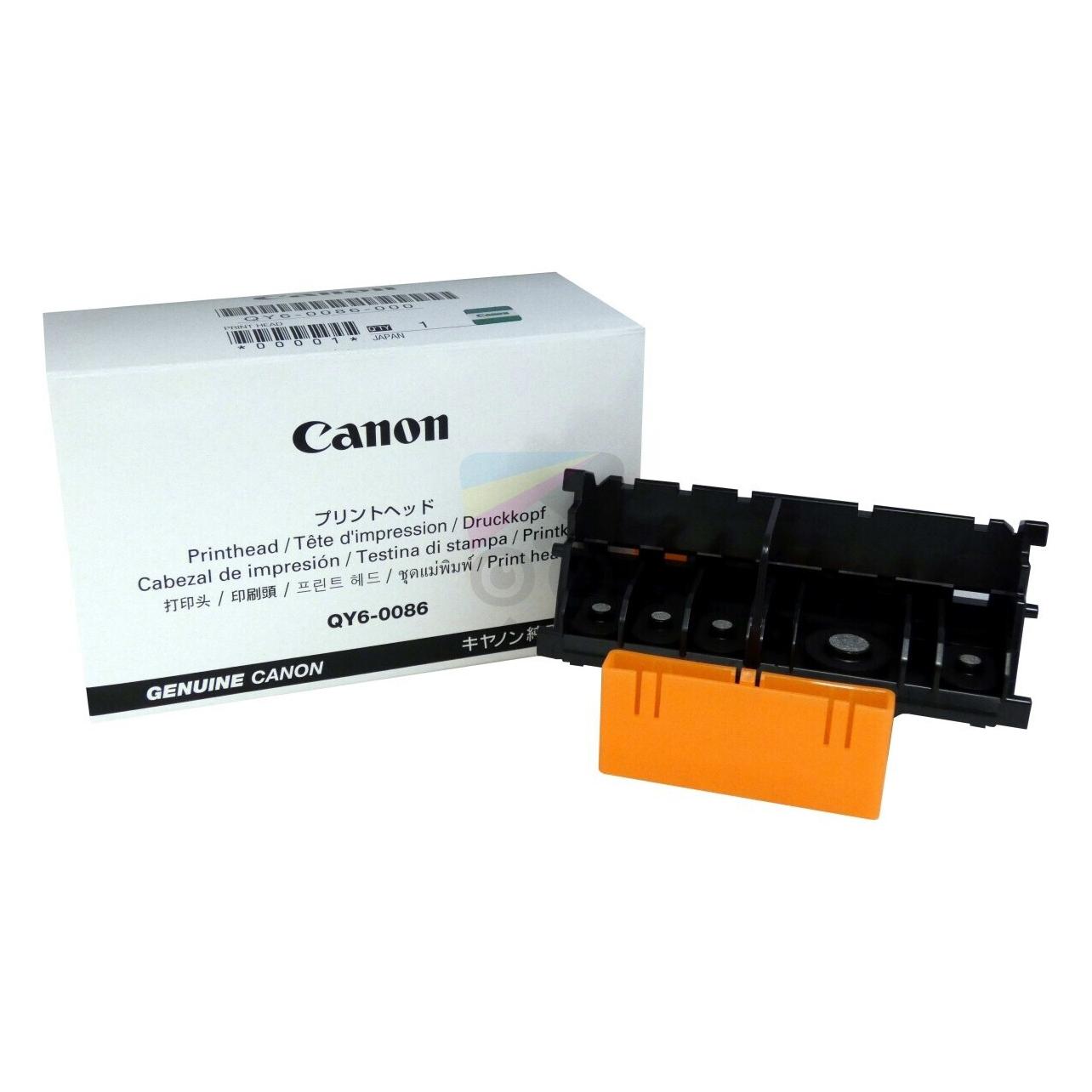
Ähnliche Suchbegriffe für Canon-QY6-0086-MX925-Druckkopf
Top-Angebote
Produkte zum Begriff Canon-QY6-0086-MX925-Druckkopf:
-
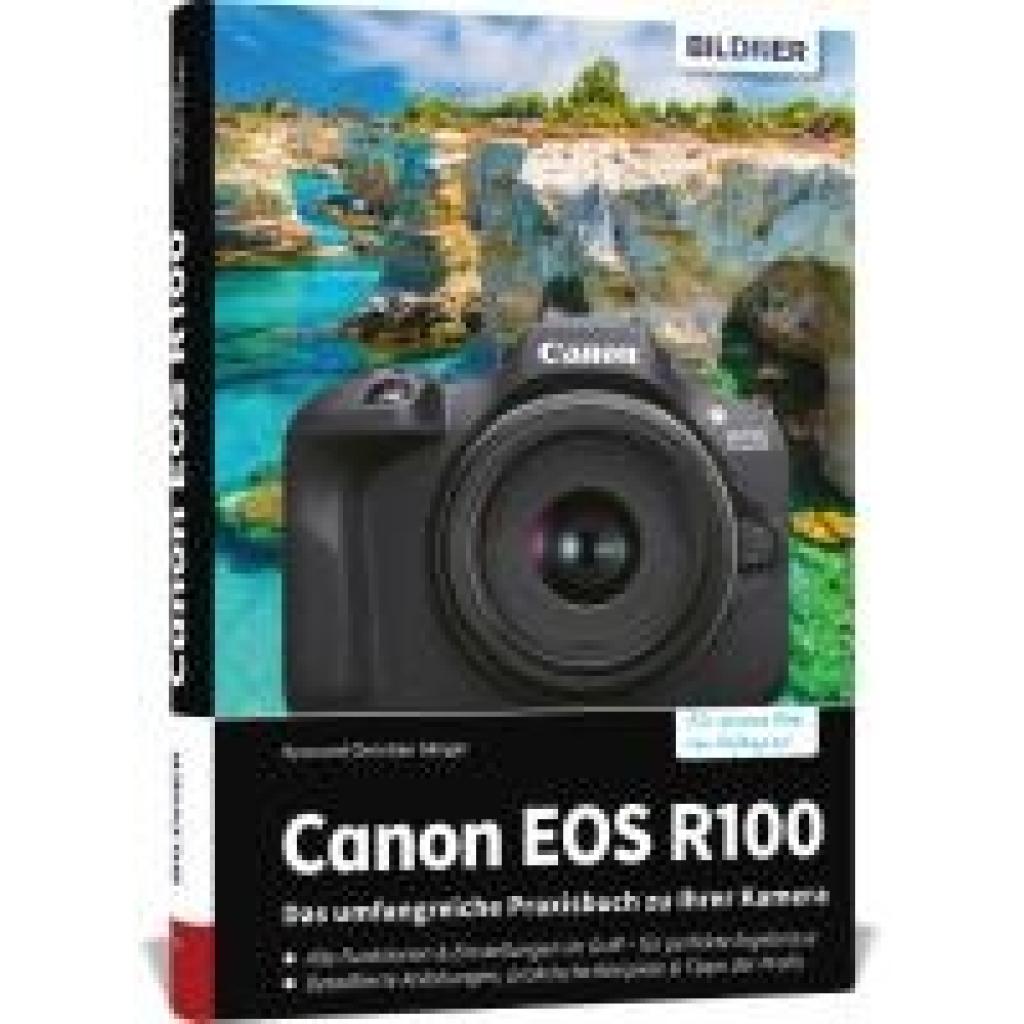
Sänger, Kyra: Canon EOS R100: Das umfangreiche Praxisbuch zu Ihrer KameraCanon EOS R100: Das umfangreiche Praxisbuch zu Ihrer Kamera , Holen Sie das volle Potenzial aus Ihrer Kamera heraus! Alle Funktionen & Einstellungen im Griff - für erstklassige Ergebnisse Detaillierte Anleitungen, praktische Beispiele & Tipps des Profis BILDNER Verlagsgarantie: Vom Profifotografen geschrieben, nicht von der KI! Kompakt, leicht und vollgepackt mit technischen Finessen: Die EOS R100 von Canon ist die perfekte Allround-kamera für Einsteiger. Entdecken Sie mithilfe dieses Praxisbuchs ihr ganzes Potenzial! Systematisch lernen Sie Menü, Funktionen und Programme der Canon EOS R100 kennen und erfahren, welche Einstellungen je nach Situation zum gewünschten Ergebnis führen. Gut nachvollziehbare Praxisbeispiele und inspirierende Tipps helfen Ihnen dabei, Ihr Motiv optimal in Szene zu setzen - von Porträts und Gruppenbildern über Stadt-, Natur- und Tierfotos bis hin zu Actionaufnahmen. Profitieren Sie vom Know-how der Profis , lassen Sie Ihrer Kreativität freien Lauf und halten Sie Ihre schönsten Augenblicke in bester Bild- und Videoqualität fest! Aus dem Inhalt: Die Canon EOS R100 im Überblick Menüs und Bedienung vorgestellt Empfehlenswerte Grundeinstellungen Mit der Automatik starten Effektvolle Filter einsetzen Videos aufnehmen - so einfach geht's Bewegungen in Zeitlupe Blitzen für bessere Fotos Scharfstellen in jeder Situation Fokussieren an der richtigen Stelle Farbe und Weißabgleich Bildstile für eine individuellere Note Besondere Situationen meistern Hilfe bei hohem Kontrast Die Software zur Canon EOS R100 USB, WLAN und Bluetooth Verbindung mit Smartgeräten Zubehör und Objektive , Kühlwasserschläuche > Motorkühlung , Erscheinungsjahr: 20231108, Produktform: Leinen, Autoren: Sänger, Kyra~Sänger, Christian, Edition: NED, Seitenzahl/Blattzahl: 330, Keyword: Canon; EOS R100; Kamera; R 100, Fachschema: Camera~Fotografie / Kamera~Kamera, Thema: Entdecken, Warengruppe: HC/Fotografieren/Filmen/Videofilmen, Fachkategorie: Kamerahandbücher, Thema: Verstehen, Text Sprache: ger, UNSPSC: 49019900, Warenverzeichnis für die Außenhandelsstatistik: 49019900, Verlag: BILDNER Verlag, Verlag: BILDNER Verlag, Verlag: BILDNER Verlag GmbH, Produktverfügbarkeit: 02, Länge: 242, Breite: 164, Höhe: 23, Gewicht: 880, Produktform: Gebunden, Genre: Sachbuch/Ratgeber, Genre: Sachbuch/Ratgeber, Herkunftsland: DEUTSCHLAND (DE), Katalog: deutschsprachige Titel, Katalog: Gesamtkatalog, Katalog: Lagerartikel, Book on Demand, ausgew. Medienartikel, Relevanz: 0030, Tendenz: +1, Unterkatalog: AK, Unterkatalog: Bücher, Unterkatalog: Hardcover, Unterkatalog: Lagerartikel,29,90 €*Versand: 0,00 €Sichere Weiterleitung zum Anbieter

-
Wie scanne ich mit Canon mx925?
Um mit dem Canon mx925 zu scannen, musst du zuerst sicherstellen, dass der Drucker eingeschaltet ist und mit deinem Computer verbunden ist. Öffne dann das Scannermenü auf dem Druckerdisplay oder auf deinem Computer. Wähle den Scanvorgang aus, den du durchführen möchtest (z.B. Farbe oder Schwarzweiß) und lege das Dokument auf das Scannerglas oder in den automatischen Dokumenteneinzug. Klicke dann auf "Scan" oder "Start" und warte, bis der Scanvorgang abgeschlossen ist. Überprüfe anschließend die gescannte Datei auf deinem Computer. **
-
Wie reinigt man Druckkopf Canon?
Um den Druckkopf eines Canon-Druckers zu reinigen, können Sie die integrierte Reinigungsfunktion des Druckers verwenden. Dieser Vorgang kann normalerweise über das Druckermenü aufgerufen werden. Alternativ können Sie den Druckkopf manuell reinigen, indem Sie ihn vorsichtig mit einem fusselfreien Tuch und etwas destilliertem Wasser abwischen. Es ist wichtig, dabei sehr behutsam vorzugehen, um den Druckkopf nicht zu beschädigen. Wenn die Reinigung nicht erfolgreich ist, könnte es notwendig sein, den Druckkopf auszubauen und gründlicher zu reinigen oder sogar auszutauschen. **
-
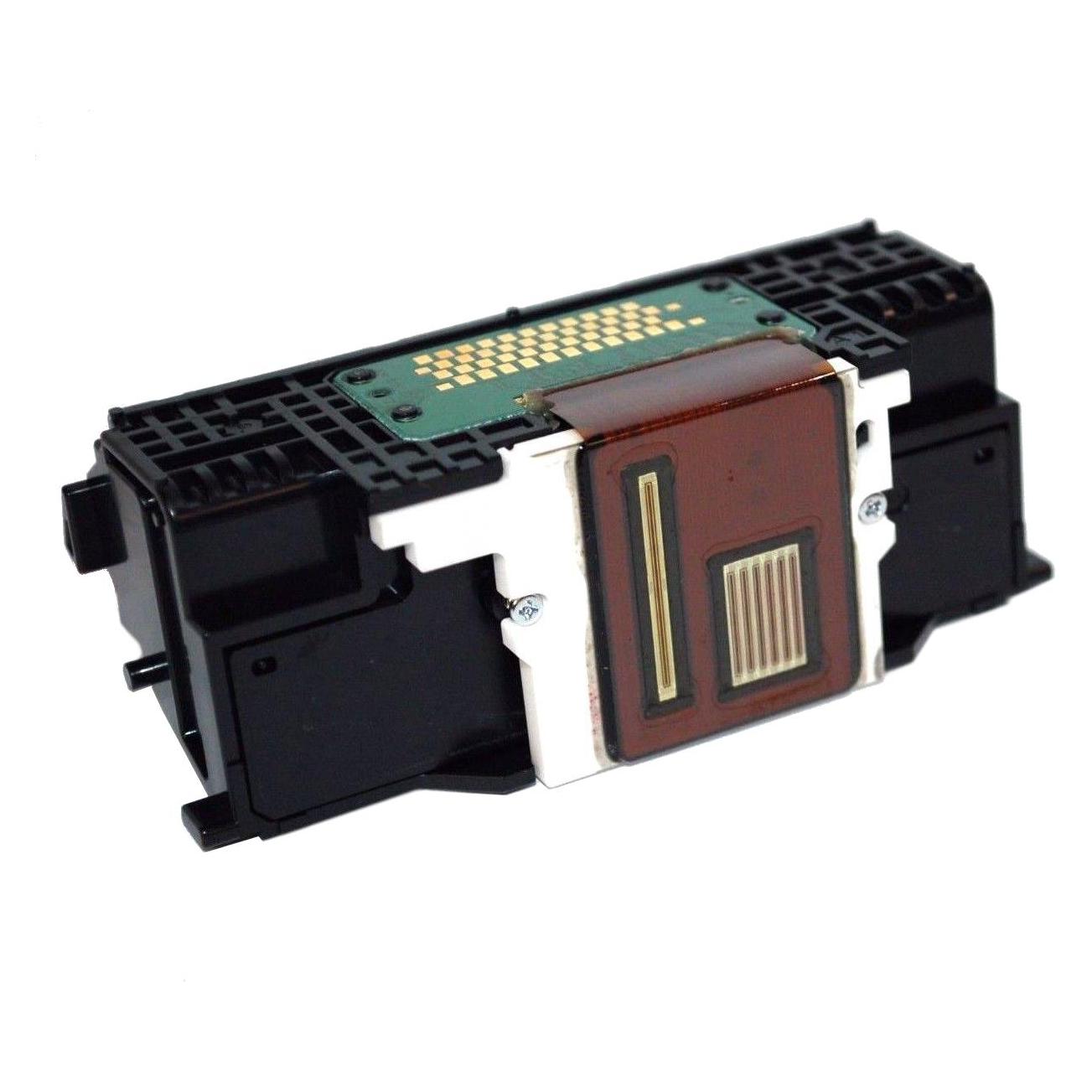
Wie funktioniert ein Canon Druckkopf?
Ein Canon Druckkopf funktioniert, indem er Tinte aus den Tintenpatronen auf das Papier sprüht. Der Druckkopf enthält winzige Düsen, die die Tinte in feinen Tröpfchen auf das Papier sprühen. Dies geschieht durch elektrische Impulse, die die Tinte aus den Düsen herausdrücken. Der Druckkopf bewegt sich während des Druckvorgangs über das Papier und legt dabei die Tinte in den gewünschten Mustern ab. Durch präzise Steuerung der Düsen und Bewegungen des Druckkopfes entsteht das gewünschte Druckbild auf dem Papier. **
-
Wie richte ich WLAN bei Canon MX925 ein?
Um WLAN auf dem Canon MX925 einzurichten, gehen Sie zuerst auf das Menü auf dem Drucker und wählen Sie die WLAN-Einstellungen aus. Wählen Sie dann die Option "WLAN-Einrichtung" und folgen Sie den Anweisungen auf dem Bildschirm, um Ihr WLAN-Netzwerk auszuwählen und das Passwort einzugeben. Sobald die Verbindung hergestellt ist, können Sie den Drucker über WLAN verwenden. **
Wie kann ich mit meinem Canon MX925 scannen?
Um mit dem Canon MX925 zu scannen, musst du das Gerät zunächst mit deinem Computer verbinden. Öffne dann die Scansoftware auf deinem Computer und wähle den Canon MX925 als Scanner aus. Lege das Dokument, das du scannen möchtest, auf den Scanner und starte den Scanvorgang über die Software. **
Was bedeutet die Fehlermeldung 1403 beim Canon MX925?
Die Fehlermeldung 1403 beim Canon MX925 deutet auf ein Problem mit der Tintenpatrone hin. Es könnte sein, dass die Patrone nicht erkannt wird oder dass sie leer ist. Es wird empfohlen, die Patrone zu überprüfen und gegebenenfalls auszutauschen. **
Top-Angebote
Produkte zum Begriff Canon-QY6-0086-MX925-Druckkopf:
-
Ist der Canon Druckkopf QY6-0082 kompatibel?
Ja, der Canon Druckkopf QY6-0082 ist kompatibel mit bestimmten Canon Druckern, wie zum Beispiel dem Canon Pixma IP7220, IP7250, MG5420, MG5450, MG5550, MG5650, MG6320, MG6350, MG6450, MG6650, MG7150, MG7550, MX725, MX925. Es ist wichtig, sicherzustellen, dass der Druckkopf mit dem spezifischen Modell des Druckers kompatibel ist, bevor er gekauft wird. **
-
Was ist der Supportcode 1403 für den Druckkopf des Canon MX925?
Der Supportcode 1403 für den Druckkopf des Canon MX925 weist auf ein Problem mit dem Druckkopf hin. Es könnte sein, dass der Druckkopf nicht richtig installiert ist oder dass er gereinigt werden muss. Es wird empfohlen, die Anleitung des Druckers zu konsultieren oder den Canon-Support zu kontaktieren, um weitere Unterstützung zu erhalten. **
-
Wie scanne ich mit Canon mx925?
Um mit dem Canon mx925 zu scannen, musst du zuerst sicherstellen, dass der Drucker eingeschaltet ist und mit deinem Computer verbunden ist. Öffne dann das Scannermenü auf dem Druckerdisplay oder auf deinem Computer. Wähle den Scanvorgang aus, den du durchführen möchtest (z.B. Farbe oder Schwarzweiß) und lege das Dokument auf das Scannerglas oder in den automatischen Dokumenteneinzug. Klicke dann auf "Scan" oder "Start" und warte, bis der Scanvorgang abgeschlossen ist. Überprüfe anschließend die gescannte Datei auf deinem Computer. **
-
Wie reinigt man Druckkopf Canon?
Um den Druckkopf eines Canon-Druckers zu reinigen, können Sie die integrierte Reinigungsfunktion des Druckers verwenden. Dieser Vorgang kann normalerweise über das Druckermenü aufgerufen werden. Alternativ können Sie den Druckkopf manuell reinigen, indem Sie ihn vorsichtig mit einem fusselfreien Tuch und etwas destilliertem Wasser abwischen. Es ist wichtig, dabei sehr behutsam vorzugehen, um den Druckkopf nicht zu beschädigen. Wenn die Reinigung nicht erfolgreich ist, könnte es notwendig sein, den Druckkopf auszubauen und gründlicher zu reinigen oder sogar auszutauschen. **
Ähnliche Suchbegriffe für Canon-QY6-0086-MX925-Druckkopf
-
Sänger, Kyra: Canon EOS R100: Das umfangreiche Praxisbuch zu Ihrer KameraCanon EOS R100: Das umfangreiche Praxisbuch zu Ihrer Kamera , Holen Sie das volle Potenzial aus Ihrer Kamera heraus! Alle Funktionen & Einstellungen im Griff - für erstklassige Ergebnisse Detaillierte Anleitungen, praktische Beispiele & Tipps des Profis BILDNER Verlagsgarantie: Vom Profifotografen geschrieben, nicht von der KI! Kompakt, leicht und vollgepackt mit technischen Finessen: Die EOS R100 von Canon ist die perfekte Allround-kamera für Einsteiger. Entdecken Sie mithilfe dieses Praxisbuchs ihr ganzes Potenzial! Systematisch lernen Sie Menü, Funktionen und Programme der Canon EOS R100 kennen und erfahren, welche Einstellungen je nach Situation zum gewünschten Ergebnis führen. Gut nachvollziehbare Praxisbeispiele und inspirierende Tipps helfen Ihnen dabei, Ihr Motiv optimal in Szene zu setzen - von Porträts und Gruppenbildern über Stadt-, Natur- und Tierfotos bis hin zu Actionaufnahmen. Profitieren Sie vom Know-how der Profis , lassen Sie Ihrer Kreativität freien Lauf und halten Sie Ihre schönsten Augenblicke in bester Bild- und Videoqualität fest! Aus dem Inhalt: Die Canon EOS R100 im Überblick Menüs und Bedienung vorgestellt Empfehlenswerte Grundeinstellungen Mit der Automatik starten Effektvolle Filter einsetzen Videos aufnehmen - so einfach geht's Bewegungen in Zeitlupe Blitzen für bessere Fotos Scharfstellen in jeder Situation Fokussieren an der richtigen Stelle Farbe und Weißabgleich Bildstile für eine individuellere Note Besondere Situationen meistern Hilfe bei hohem Kontrast Die Software zur Canon EOS R100 USB, WLAN und Bluetooth Verbindung mit Smartgeräten Zubehör und Objektive , Kühlwasserschläuche > Motorkühlung , Erscheinungsjahr: 20231108, Produktform: Leinen, Autoren: Sänger, Kyra~Sänger, Christian, Edition: NED, Seitenzahl/Blattzahl: 330, Keyword: Canon; EOS R100; Kamera; R 100, Fachschema: Camera~Fotografie / Kamera~Kamera, Thema: Entdecken, Warengruppe: HC/Fotografieren/Filmen/Videofilmen, Fachkategorie: Kamerahandbücher, Thema: Verstehen, Text Sprache: ger, UNSPSC: 49019900, Warenverzeichnis für die Außenhandelsstatistik: 49019900, Verlag: BILDNER Verlag, Verlag: BILDNER Verlag, Verlag: BILDNER Verlag GmbH, Produktverfügbarkeit: 02, Länge: 242, Breite: 164, Höhe: 23, Gewicht: 880, Produktform: Gebunden, Genre: Sachbuch/Ratgeber, Genre: Sachbuch/Ratgeber, Herkunftsland: DEUTSCHLAND (DE), Katalog: deutschsprachige Titel, Katalog: Gesamtkatalog, Katalog: Lagerartikel, Book on Demand, ausgew. Medienartikel, Relevanz: 0030, Tendenz: +1, Unterkatalog: AK, Unterkatalog: Bücher, Unterkatalog: Hardcover, Unterkatalog: Lagerartikel,29,90 €*Versand: 0,00 €Sichere Weiterleitung zum Anbieter
-
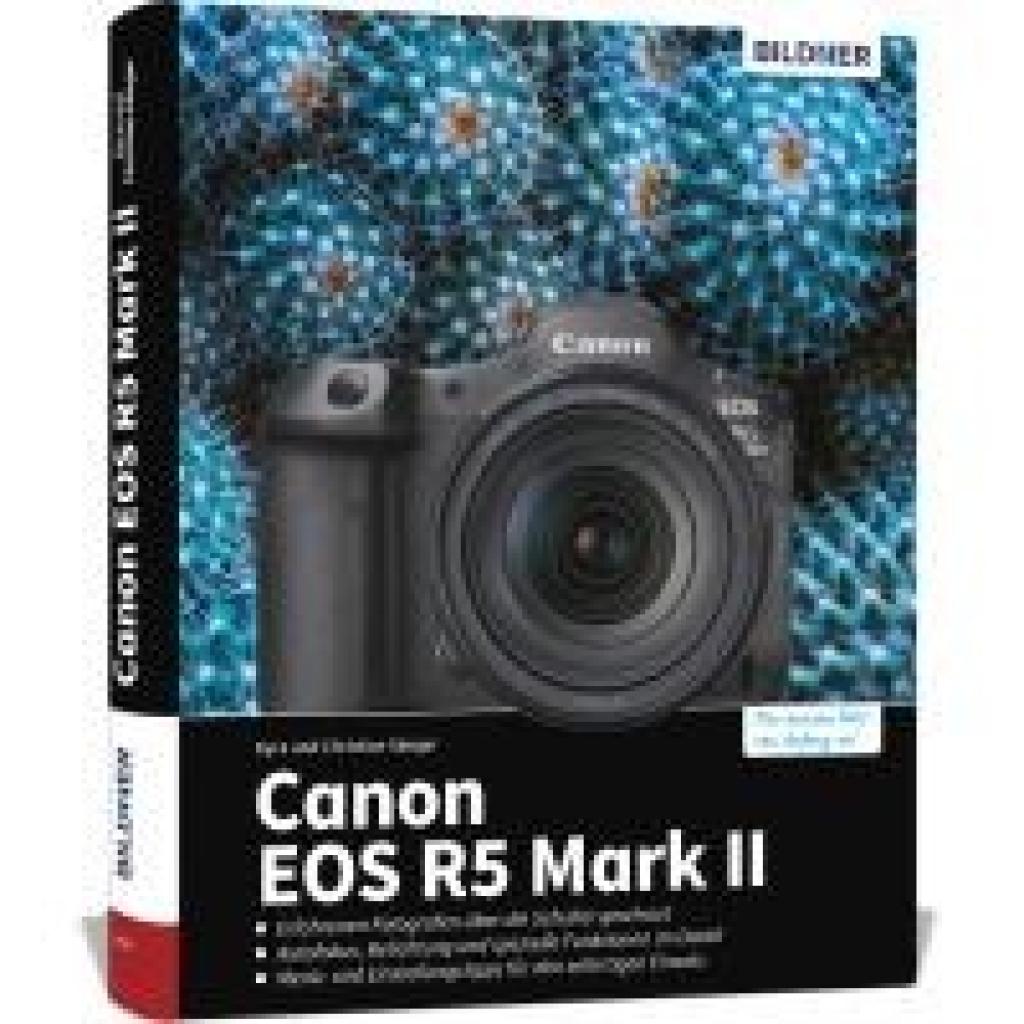
Sänger, Kyra: Canon EOS R5 Mark II - Das umfangreiche Praxisbuch zu Ihrer Profi-KameraCanon EOS R5 Mark II - Das umfangreiche Praxisbuch zu Ihrer Profi-Kamera , Expertenwissen, Profitipps, verständliche Anleitungen und Beispiele - von erfahrenen Autoren, für perfekte Fotos & Videos , Kühlwasserschläuche > Motorkühlung , Erscheinungsjahr: 20241210, Produktform: Leinen, Autoren: Sänger, Kyra~Sänger, Christian, Edition: NED, Seitenzahl/Blattzahl: 350, Keyword: Canon; EOS R5 II; Kamera; R5 II, Fachschema: Camera~Fotografie / Kamera~Kamera, Warengruppe: HC/Fotografieren/Filmen/Videofilmen, UNSPSC: 49019900, Warenverzeichnis für die Außenhandelsstatistik: 49019900, Länge: 242, Breite: 164, Höhe: 24, Gewicht: 1000, Produktform: Gebunden, Genre: Sachbuch/Ratgeber,44,90 €*Versand: 0,00 €Sichere Weiterleitung zum Anbieter
-
Wie funktioniert ein Canon Druckkopf?
Ein Canon Druckkopf funktioniert, indem er Tinte aus den Tintenpatronen auf das Papier sprüht. Der Druckkopf enthält winzige Düsen, die die Tinte in feinen Tröpfchen auf das Papier sprühen. Dies geschieht durch elektrische Impulse, die die Tinte aus den Düsen herausdrücken. Der Druckkopf bewegt sich während des Druckvorgangs über das Papier und legt dabei die Tinte in den gewünschten Mustern ab. Durch präzise Steuerung der Düsen und Bewegungen des Druckkopfes entsteht das gewünschte Druckbild auf dem Papier. **
-
Wie richte ich WLAN bei Canon MX925 ein?
Um WLAN auf dem Canon MX925 einzurichten, gehen Sie zuerst auf das Menü auf dem Drucker und wählen Sie die WLAN-Einstellungen aus. Wählen Sie dann die Option "WLAN-Einrichtung" und folgen Sie den Anweisungen auf dem Bildschirm, um Ihr WLAN-Netzwerk auszuwählen und das Passwort einzugeben. Sobald die Verbindung hergestellt ist, können Sie den Drucker über WLAN verwenden. **
-
Wie kann ich mit meinem Canon MX925 scannen?
Um mit dem Canon MX925 zu scannen, musst du das Gerät zunächst mit deinem Computer verbinden. Öffne dann die Scansoftware auf deinem Computer und wähle den Canon MX925 als Scanner aus. Lege das Dokument, das du scannen möchtest, auf den Scanner und starte den Scanvorgang über die Software. **
-
Was bedeutet die Fehlermeldung 1403 beim Canon MX925?
Die Fehlermeldung 1403 beim Canon MX925 deutet auf ein Problem mit der Tintenpatrone hin. Es könnte sein, dass die Patrone nicht erkannt wird oder dass sie leer ist. Es wird empfohlen, die Patrone zu überprüfen und gegebenenfalls auszutauschen. **
* Alle Preise verstehen sich inklusive der gesetzlichen Mehrwertsteuer und ggf. zuzüglich Versandkosten. Die Angebotsinformationen basieren auf den Angaben des jeweiligen Shops und werden über automatisierte Prozesse aktualisiert. Eine Aktualisierung in Echtzeit findet nicht statt, so dass es im Einzelfall zu Abweichungen kommen kann. ** Hinweis: Teile dieses Inhalts wurden von KI erstellt.