Domain ladenüberwachung.de kaufen?
Wir ziehen mit dem Projekt
ladenüberwachung.de um.
Sind Sie am Kauf der Domain
ladenüberwachung.de interessiert?
domain@kv-gmbh.de · 0541-91531010
Domain ladenüberwachung.de kaufen?
Wie installiere ich Snipping Tool?
Um das Snipping Tool auf einem Windows-Computer zu installieren, müssen Sie zuerst sicherstellen, dass es nicht bereits auf Ihrem System vorhanden ist. Geben Sie dazu "Snipping Tool" in die Windows-Suchleiste ein. Wenn es nicht gefunden wird, können Sie es über die Systemsteuerung unter "Programme und Funktionen" installieren. Klicken Sie auf "Windows-Funktionen aktivieren oder deaktivieren" und suchen Sie nach dem Snipping Tool. Aktivieren Sie das Kontrollkästchen neben dem Snipping Tool und klicken Sie auf "OK". Das Snipping Tool sollte nun auf Ihrem Computer installiert sein und kann über die Windows-Suche oder das Startmenü geöffnet werden. **
Warum funktioniert Snipping Tool nicht?
Warum funktioniert Snipping Tool nicht? Gibt es eine Fehlermeldung, die angezeigt wird? Hast du versucht, das Programm neu zu starten oder deinen Computer neu zu starten? Möglicherweise liegt das Problem an fehlenden Berechtigungen oder an einer beschädigten Datei. Hast du die neueste Version des Snipping Tools installiert? **

Ähnliche Suchbegriffe für Snipping
Top-Angebote
Produkte zum Begriff Snipping:
-
Avizar, Einbruchschutz + Alarmanlage, Attrappen-Kamera Rohrform innen/aussen LEDDie Attrappen-Kamera im Röhrendesign von Avizar bietet eine effektive Lösung zur Abschreckung von Einbrüchen und unerwünschtem Zutritt. Diese täuschend echte Nachahmung einer Überwachungskamera ist mit integrierten LEDs ausgestattet, die auch bei schlechten Lichtverhältnissen eine aktive Kamera simulieren. Sie eignet sich ideal für die visuelle Sicherung von Eingängen, Fassaden oder Räumen, ohne dass eine tatsächliche Installation erforderlich ist. Die Kamera lässt sich mühelos an der Wand montieren und ist sowohl für den Innenbereich als auch für geschützte Aussenbereiche wie Garagen oder Geschäfte geeignet. Mit ihrem realistischen Design und der einfachen Montage ist sie eine praktische und kostengünstige Lösung für Sicherheitsbedürfnisse. - Realistisches Röhrendesign für überzeugende Nachahmung - Integrierte LED für Sichtbarkeit bei schlechten Lichtverhältnissen - Einfache Wandmontage mit schwenkbarer Halterung - Geeignet für Innen- und geschützten Aussenbereich.29,90 €*Versand: 3,00 €Sichere Weiterleitung zum Anbieter
-
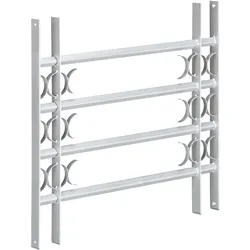
Relaxdays, Einbruchschutz + Alarmanlage, Fenstergitter EinbruchschutzFenstergitter Einbruchschutz für Kellerfenster Schützen Sie mit dem Fenstergitter beliebte Einbruchstellen wie zum Beispiel die Kellerfenster. Nicht nur, dass ein Einsteigen damit nicht mehr schnell und lautlos möglich ist, potenzielle Einbrecher werden schon vorher von ihrem Vorhaben abgeschreckt. Das Sicherheitsgitter ist stufenlos in der Breite verstellbar, damit passt es auch in Ihren Fensterlaib. Der verzinkte Stahl mit seinen schlichten Verzierungen sieht dazu noch dekorativ an Ihrer Fassade aus. Hinweis: Sie maximieren die Stabilität, wenn Sie das Gitter nach dem Einsetzen in der Mitte verschweissen.73,68 €*Versand: 0,00 €Sichere Weiterleitung zum Anbieter
-
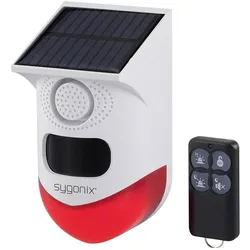
Sygonix, Einbruchschutz + Alarmanlage, Mini-AlarmanlageStandortunabhängiges Alarmsystem Dieser solarbetriebene Mini-Alarm erfasst mit seinem PIR-Sensor Bewegungen in einer maximalen Entfernung von 9 bis 12 Metern bei einem Erkennungswinkel von 110°. Bei Erkennen einer Person wird ein akustischer Alarm (bis zu 120 dB) und ein optischer Alarm (LED-Blitzlicht) ausgelöst sowie eine Push-Benachrichtigung über die Mobilfunk-App versendet. Vielseitige Einsatzmöglichkeiten Ob Innenhof, Werksgelände oder Terrasse - der WLAN Mini-Alarm mit Solarmodul ist witterungsgeschützt nach IP65 und versorgt sich selbst mit Energie: Das hocheffiziente Solarmodul versorgt das Gerät mit nur 10 Stunden Sonnenstrahlung für etwa 30 Tage lang mit Strom. Sollte doch einmal ein Engpass entstehen, kann der integrierte Akku auch per USB mit Energie versorgt werden. Der Ladezustand des Akkus und die Melderhistorie können jederzeit über die Mobilfunk-App abgefragt werden. Die Alarmanlage unterstützt Amazon Alexa und Google Home. Lieferumfang Die Alarmanlage wird mit Solarmelder, USB-Kabel, Fernbedienung inklusive CR2032 Batterie, Schrauben und Dübel sowie einer Halterung zur Wandmontage geliefert. Eine Bedienungsanleitung liegt ebenfalls bei.44,95 €*Versand: 0,00 €Sichere Weiterleitung zum Anbieter

-
Wie finde ich das Snipping Tool?
Das Snipping Tool ist eine integrierte Anwendung in Windows-Betriebssystemen, die es Benutzern ermöglicht, Screenshots zu erstellen. Um das Snipping Tool zu finden, können Sie einfach die Windows-Suche verwenden und nach "Snipping Tool" suchen. Alternativ können Sie auch auf das Startmenü klicken, "Alle Apps" auswählen und nach dem Snipping Tool suchen. Eine weitere Möglichkeit besteht darin, die Tastenkombination "Windows-Taste + Shift + S" zu verwenden, um das Snipping Tool schnell zu öffnen. Wenn Sie das Snipping Tool häufig verwenden, können Sie es auch an die Taskleiste oder den Desktop anheften, um einen schnellen Zugriff zu haben. **
-
Wo wird die Snipping Tool gespeichert?
Das Snipping Tool wird standardmäßig auf Windows-Computern im Ordner "C:\Windows\System32" gespeichert. Es handelt sich um eine integrierte Anwendung, die in der Regel bereits auf dem Betriebssystem installiert ist. Wenn du das Snipping Tool nicht finden kannst, kannst du es über die Windows-Suche aufrufen oder über die Systemsteuerung nachinstallieren. **
-
Wie öffne ich das Snipping Tool?
Um das Snipping Tool zu öffnen, kannst du entweder die Windows-Suche verwenden und nach "Snipping Tool" suchen. Alternativ kannst du auch die Tastenkombination "Windows-Taste + Shift + S" drücken, um das Snipping Tool direkt zu öffnen. Eine weitere Möglichkeit ist, das Snipping Tool über das Startmenü unter "Windows-Zubehör" zu finden und von dort aus zu öffnen. Du kannst auch einen Rechtsklick auf die Taskleiste machen, "Neu" auswählen und dann "Snipping Tool" anklicken, um es zu öffnen. **
-
Wo werden Snipping Tool Bilder gespeichert?
Das Snipping Tool speichert standardmäßig die erstellten Bilder in der Zwischenablage. Wenn du ein Bild mit dem Snipping Tool aufgenommen hast, kannst du es in ein anderes Programm einfügen, z. B. in ein Bildbearbeitungsprogramm oder in ein Textverarbeitungsprogramm. Von dort aus kannst du das Bild dann speichern, wo du möchtest. Es gibt jedoch auch die Möglichkeit, die Einstellungen des Snipping Tools anzupassen, um die Bilder direkt an einem bestimmten Speicherort zu speichern. Hast du diese Einstellungen bereits geändert oder möchtest du wissen, wo die Standard-Speicherort für Snipping Tool Bilder ist? **

Was ist das Snipping Tool 3?
Das Snipping Tool 3 ist ein Bildschirmaufnahmeprogramm, das es Benutzern ermöglicht, Screenshots von ihrem Computerbildschirm zu erstellen. Es bietet verschiedene Aufnahmemodi wie Rechteck, Freiform, Fenster oder Vollbild. Mit dem Snipping Tool 3 können Benutzer ihre Screenshots bearbeiten, markieren und speichern, um sie später zu verwenden. Es ist ein nützliches Werkzeug für Präsentationen, Tutorials oder einfach nur zum Teilen von Bildschirminhalten. **
Wie benutze ich das Snipping Tool?
Um das Snipping Tool zu verwenden, öffne zuerst das Programm auf deinem Computer. Klicke dann auf "Neu" und wähle den Bereich aus, den du erfassen möchtest. Du kannst zwischen verschiedenen Arten von Ausschnitten wählen, z.B. Freihand, Rechteck oder Fenster. Nachdem du den gewünschten Bereich ausgewählt hast, kannst du den Ausschnitt speichern, kopieren oder markieren. Du kannst das Snipping Tool auch verwenden, um Notizen oder Markierungen auf dem Bildschirmausschnitt hinzuzufügen. **
Top-Angebote
Produkte zum Begriff Snipping:
-
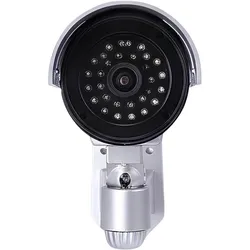
Renkforce, Einbruchschutz + Alarmanlage, Dummy-KameraSchrecken Sie ungebetene Gäste ab. Diese Kamera-Attrappe sieht einer funktionsfähigen Überwachungskamera täuschend ähnlich und ist somit hervorragend geeignet um eventuelle Eindringlinge abzuschrecken. Insbesondere in uneinsehbaren oder kritischen Bereichen (z.B. Eingangsbereich) sind solche Attrappen ein erster, wirksamer Schutz für Sie und Ihr Zuhause. Dank dem Wetterfesten Gehäuse ist die Kamera für die Installation im Aussenbereich geeignet. Die Montage der Attrappe ist denkbar einfach und mit den mitgelieferten Schrauben und Dübeln in wenigen Minuten abgeschlossen. Täuschend echt. Doch nicht nur äusserlich sieht die Kamera täuschend echt aus. Bei Dunkelheit werden automatisch die eingebauten LED's eingeschaltet. Diese simulieren den für Infrarot-Überwachungskameras mit Nachtsichtfunktion üblichen roten schimmer. Die LEDs werden durch das eingebaute Solarmodul und 2 AA-Mignon Akkus (Nicht im Lieferumfang enthalten) mit Strom versorgt. Besonderheit: mit Solarmodul, mit IR-Simulation.30,59 €*Versand: 0,00 €Sichere Weiterleitung zum Anbieter
-
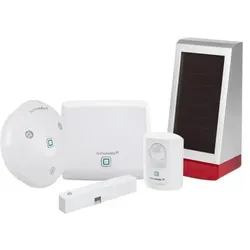
Homematic IP, Einbruchschutz + Alarmanlage, Set Sicherheit,Alarm + AussensireneDas Homematic IP Smart Home Starter Set Alarm und die Alarmsirene für den Aussenbereich bieten eine umfassende Sicherheitslösung für Ihr Zuhause. Mit einer lauten Sirene, LED-Signalleuchten und flexibler Steuerung per App oder Sprachassistenten sind Sie bestens gegen Einbrüche geschützt. Die einfache Installation und der integrierte Sabotageschutz sorgen für zusätzliche Sicherheit. Das Starter Set umfasst einen Access Point, einen Bewegungsmelder und einen Fenster- und Türkontakt, die zusammen eine zuverlässige Überwachung und Alarmierung ermöglichen. Die Aussensirene ergänzt das System mit einer lauten akustischen und optischen Alarmmeldung, die Einbrecher abschreckt und die Nachbarn informiert. Die Installation ist dank Funkkommunikation und Batteriebetrieb einfach und flexibel. Die Steuerung erfolgt bequem per App oder Sprachassistenten wie Amazon Alexa und Google Assistant. Der integrierte Sabotageschutz sorgt für zusätzliche Sicherheit, selbst bei Manipulationsversuchen. Produkt Highlights: - Starter Set für umfassende Sicherheitsüberwachung - Aussensirene mit 100 dB Lautstärke und LED-Signalleuchten - Einfache Installation und flexible Platzierung - Steuerung per App und Sprachassistenten - Integrierter Sabotageschutz für zusätzliche Sicherheit Einsatzbereich des Produktes: - Haustür: Sicheres und bequemes Öffnen und Schliessen - Wohnung: Ideal für Mietwohnungen ohne bauliche Veränderungen - Garten: Abschreckung von Einbrechern durch laute Sirene mit optischer Signalisierung - auch stiller Alarm möglich.249,95 €*Versand: 0,00 €Sichere Weiterleitung zum Anbieter
-
Avizar, Einbruchschutz + Alarmanlage, Attrappen-Kamera Rohrform innen/aussen LEDDie Attrappen-Kamera im Röhrendesign von Avizar bietet eine effektive Lösung zur Abschreckung von Einbrüchen und unerwünschtem Zutritt. Diese täuschend echte Nachahmung einer Überwachungskamera ist mit integrierten LEDs ausgestattet, die auch bei schlechten Lichtverhältnissen eine aktive Kamera simulieren. Sie eignet sich ideal für die visuelle Sicherung von Eingängen, Fassaden oder Räumen, ohne dass eine tatsächliche Installation erforderlich ist. Die Kamera lässt sich mühelos an der Wand montieren und ist sowohl für den Innenbereich als auch für geschützte Aussenbereiche wie Garagen oder Geschäfte geeignet. Mit ihrem realistischen Design und der einfachen Montage ist sie eine praktische und kostengünstige Lösung für Sicherheitsbedürfnisse. - Realistisches Röhrendesign für überzeugende Nachahmung - Integrierte LED für Sichtbarkeit bei schlechten Lichtverhältnissen - Einfache Wandmontage mit schwenkbarer Halterung - Geeignet für Innen- und geschützten Aussenbereich.29,90 €*Versand: 3,00 €Sichere Weiterleitung zum Anbieter
-
Wie installiere ich Snipping Tool?
Um das Snipping Tool auf einem Windows-Computer zu installieren, müssen Sie zuerst sicherstellen, dass es nicht bereits auf Ihrem System vorhanden ist. Geben Sie dazu "Snipping Tool" in die Windows-Suchleiste ein. Wenn es nicht gefunden wird, können Sie es über die Systemsteuerung unter "Programme und Funktionen" installieren. Klicken Sie auf "Windows-Funktionen aktivieren oder deaktivieren" und suchen Sie nach dem Snipping Tool. Aktivieren Sie das Kontrollkästchen neben dem Snipping Tool und klicken Sie auf "OK". Das Snipping Tool sollte nun auf Ihrem Computer installiert sein und kann über die Windows-Suche oder das Startmenü geöffnet werden. **
-
Warum funktioniert Snipping Tool nicht?
Warum funktioniert Snipping Tool nicht? Gibt es eine Fehlermeldung, die angezeigt wird? Hast du versucht, das Programm neu zu starten oder deinen Computer neu zu starten? Möglicherweise liegt das Problem an fehlenden Berechtigungen oder an einer beschädigten Datei. Hast du die neueste Version des Snipping Tools installiert? **
-
Wie finde ich das Snipping Tool?
Das Snipping Tool ist eine integrierte Anwendung in Windows-Betriebssystemen, die es Benutzern ermöglicht, Screenshots zu erstellen. Um das Snipping Tool zu finden, können Sie einfach die Windows-Suche verwenden und nach "Snipping Tool" suchen. Alternativ können Sie auch auf das Startmenü klicken, "Alle Apps" auswählen und nach dem Snipping Tool suchen. Eine weitere Möglichkeit besteht darin, die Tastenkombination "Windows-Taste + Shift + S" zu verwenden, um das Snipping Tool schnell zu öffnen. Wenn Sie das Snipping Tool häufig verwenden, können Sie es auch an die Taskleiste oder den Desktop anheften, um einen schnellen Zugriff zu haben. **
-
Wo wird die Snipping Tool gespeichert?
Das Snipping Tool wird standardmäßig auf Windows-Computern im Ordner "C:\Windows\System32" gespeichert. Es handelt sich um eine integrierte Anwendung, die in der Regel bereits auf dem Betriebssystem installiert ist. Wenn du das Snipping Tool nicht finden kannst, kannst du es über die Windows-Suche aufrufen oder über die Systemsteuerung nachinstallieren. **
Ähnliche Suchbegriffe für Snipping
-
Relaxdays, Einbruchschutz + Alarmanlage, Fenstergitter EinbruchschutzFenstergitter Einbruchschutz für Kellerfenster Schützen Sie mit dem Fenstergitter beliebte Einbruchstellen wie zum Beispiel die Kellerfenster. Nicht nur, dass ein Einsteigen damit nicht mehr schnell und lautlos möglich ist, potenzielle Einbrecher werden schon vorher von ihrem Vorhaben abgeschreckt. Das Sicherheitsgitter ist stufenlos in der Breite verstellbar, damit passt es auch in Ihren Fensterlaib. Der verzinkte Stahl mit seinen schlichten Verzierungen sieht dazu noch dekorativ an Ihrer Fassade aus. Hinweis: Sie maximieren die Stabilität, wenn Sie das Gitter nach dem Einsetzen in der Mitte verschweissen.73,68 €*Versand: 0,00 €Sichere Weiterleitung zum Anbieter
-
Sygonix, Einbruchschutz + Alarmanlage, Mini-AlarmanlageStandortunabhängiges Alarmsystem Dieser solarbetriebene Mini-Alarm erfasst mit seinem PIR-Sensor Bewegungen in einer maximalen Entfernung von 9 bis 12 Metern bei einem Erkennungswinkel von 110°. Bei Erkennen einer Person wird ein akustischer Alarm (bis zu 120 dB) und ein optischer Alarm (LED-Blitzlicht) ausgelöst sowie eine Push-Benachrichtigung über die Mobilfunk-App versendet. Vielseitige Einsatzmöglichkeiten Ob Innenhof, Werksgelände oder Terrasse - der WLAN Mini-Alarm mit Solarmodul ist witterungsgeschützt nach IP65 und versorgt sich selbst mit Energie: Das hocheffiziente Solarmodul versorgt das Gerät mit nur 10 Stunden Sonnenstrahlung für etwa 30 Tage lang mit Strom. Sollte doch einmal ein Engpass entstehen, kann der integrierte Akku auch per USB mit Energie versorgt werden. Der Ladezustand des Akkus und die Melderhistorie können jederzeit über die Mobilfunk-App abgefragt werden. Die Alarmanlage unterstützt Amazon Alexa und Google Home. Lieferumfang Die Alarmanlage wird mit Solarmelder, USB-Kabel, Fernbedienung inklusive CR2032 Batterie, Schrauben und Dübel sowie einer Halterung zur Wandmontage geliefert. Eine Bedienungsanleitung liegt ebenfalls bei.44,95 €*Versand: 0,00 €Sichere Weiterleitung zum Anbieter
-
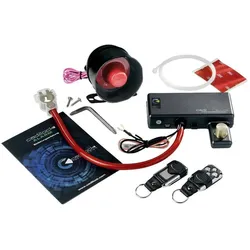
Cadillock, Einbruchschutz + Alarmanlage, Alarmanlage WegfahrsperrenfunktionDie Cadillock Technologie ist eine effiziente und sichere elektronische Diebstahlsicherung, die mittels ihrer patentierten Wegfahrsperrenfunktion die Stromversorgung des Fahrzeugs unterbricht. Nach der Aktivierung des Cadillock Alarms liegt weiterhin eine Spannung von ca. 12 Volt an und es steht ein Strom von 10 A (je nach Batterie) zur Verfügung. Diese Werte reichen aus, um die gespeicherten elektronischen Daten des Fahrzeugs zu sichern und die Funktionsfähigkeit der Steuergeräte nicht zu beeinträchtigen. Ebenso werden elektrische Fahrzeugdaten (Bordcomputer, Navigationsgerät etc.) dabei nicht gelöscht – ein Motorstart ist jedoch nicht möglich. Der Cadillock Alarm, das Spitzenmodell der Cadillock Reihe, verbindet die Wegfahrsperrenfunktion zusätzlich mit einer modernen und leistungsstarken Alarmanlage. Diese Kombination zweier Sicherungstechniken bietet dem Anwender einen zweifachen Diebstahlschutz: die Alarmanlage schreckt Einbrecher ab, und die Wegfahrsperrenfunktion verhindert ein Starten des Fahrzeugs. Die Alarmanlage überwacht den Innenraum, die Türen, Motorhaube und Kofferraum. Grundsätzlich kann der Cadillock Alarm in allen 12-Volt-Fahrzeugen installiert werden, bei denen der Pluspol und der Minuspol der Autobatterie frei zugänglich sind.355,01 €*Versand: 0,00 €Sichere Weiterleitung zum Anbieter
-
IT-SicherheitIT-Sicherheit , Technologien und Best Practices für die Umsetzung im Unternehmen , Sport-Gewindefahrwerk > Sportfederung , Auflage: 2., überarbeitete Auflage, Erscheinungsjahr: 20241011, Produktform: Leinen, Inhalt/Anzahl: 1, Inhalt/Anzahl: 1, Redaktion: Lang, Michael~Löhr, Hans, Auflage: 24002, Auflage/Ausgabe: 2., überarbeitete Auflage, Seitenzahl/Blattzahl: 444, Keyword: Cyber Security; Cyberabwehr; Datenschutz; Hacking; ISO 27001; IT-Infrastruktur; IT-Sicherheit; Informationssicherheit; Risikoanalyse, Fachschema: Datensicherheit / Netz~EDV / Theorie / Sicherheit~Hacker (EDV)~Datenschutz~Datensicherheit~Datensicherung~Sicherheit / Datensicherheit, Fachkategorie: Computerkriminalität, Hacking~Netzwerksicherheit, Warengruppe: HC/Datenkommunikation/Netze/Mailboxen, Fachkategorie: Datenschutz, UNSPSC: 49019900, Warenverzeichnis für die Außenhandelsstatistik: 49019900, Sender’s product category: BUNDLE, Verlag: Hanser Fachbuchverlag, Verlag: Hanser Fachbuchverlag, Verlag: Hanser, Carl, Verlag GmbH & Co. KG, Produktverfügbarkeit: 02, Länge: 246, Breite: 180, Höhe: 31, Gewicht: 948, Produktform: Gebunden, Genre: Mathematik/Naturwissenschaften/Technik/Medizin, Genre: Mathematik/Naturwissenschaften/Technik/Medizin, Vorgänger: 2823581,39,99 €*Versand: 0,00 €Sichere Weiterleitung zum Anbieter
-
Wie öffne ich das Snipping Tool?
Um das Snipping Tool zu öffnen, kannst du entweder die Windows-Suche verwenden und nach "Snipping Tool" suchen. Alternativ kannst du auch die Tastenkombination "Windows-Taste + Shift + S" drücken, um das Snipping Tool direkt zu öffnen. Eine weitere Möglichkeit ist, das Snipping Tool über das Startmenü unter "Windows-Zubehör" zu finden und von dort aus zu öffnen. Du kannst auch einen Rechtsklick auf die Taskleiste machen, "Neu" auswählen und dann "Snipping Tool" anklicken, um es zu öffnen. **
-
Wo werden Snipping Tool Bilder gespeichert?
Das Snipping Tool speichert standardmäßig die erstellten Bilder in der Zwischenablage. Wenn du ein Bild mit dem Snipping Tool aufgenommen hast, kannst du es in ein anderes Programm einfügen, z. B. in ein Bildbearbeitungsprogramm oder in ein Textverarbeitungsprogramm. Von dort aus kannst du das Bild dann speichern, wo du möchtest. Es gibt jedoch auch die Möglichkeit, die Einstellungen des Snipping Tools anzupassen, um die Bilder direkt an einem bestimmten Speicherort zu speichern. Hast du diese Einstellungen bereits geändert oder möchtest du wissen, wo die Standard-Speicherort für Snipping Tool Bilder ist? **
-
Was ist das Snipping Tool 3?
Das Snipping Tool 3 ist ein Bildschirmaufnahmeprogramm, das es Benutzern ermöglicht, Screenshots von ihrem Computerbildschirm zu erstellen. Es bietet verschiedene Aufnahmemodi wie Rechteck, Freiform, Fenster oder Vollbild. Mit dem Snipping Tool 3 können Benutzer ihre Screenshots bearbeiten, markieren und speichern, um sie später zu verwenden. Es ist ein nützliches Werkzeug für Präsentationen, Tutorials oder einfach nur zum Teilen von Bildschirminhalten. **
-
Wie benutze ich das Snipping Tool?
Um das Snipping Tool zu verwenden, öffne zuerst das Programm auf deinem Computer. Klicke dann auf "Neu" und wähle den Bereich aus, den du erfassen möchtest. Du kannst zwischen verschiedenen Arten von Ausschnitten wählen, z.B. Freihand, Rechteck oder Fenster. Nachdem du den gewünschten Bereich ausgewählt hast, kannst du den Ausschnitt speichern, kopieren oder markieren. Du kannst das Snipping Tool auch verwenden, um Notizen oder Markierungen auf dem Bildschirmausschnitt hinzuzufügen. **
* Alle Preise verstehen sich inklusive der gesetzlichen Mehrwertsteuer und ggf. zuzüglich Versandkosten. Die Angebotsinformationen basieren auf den Angaben des jeweiligen Shops und werden über automatisierte Prozesse aktualisiert. Eine Aktualisierung in Echtzeit findet nicht statt, so dass es im Einzelfall zu Abweichungen kommen kann. ** Hinweis: Teile dieses Inhalts wurden von KI erstellt.